
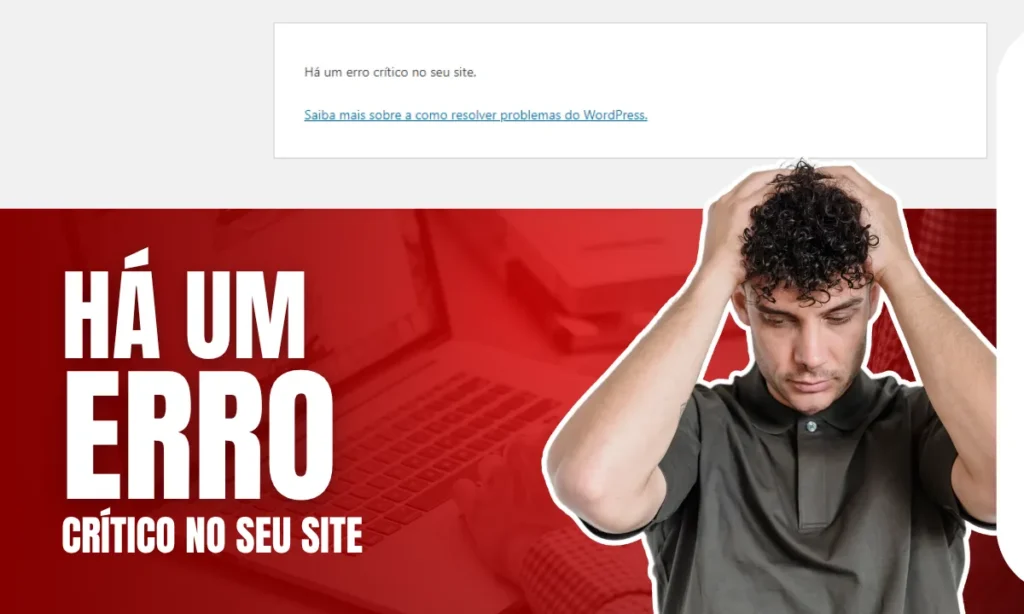
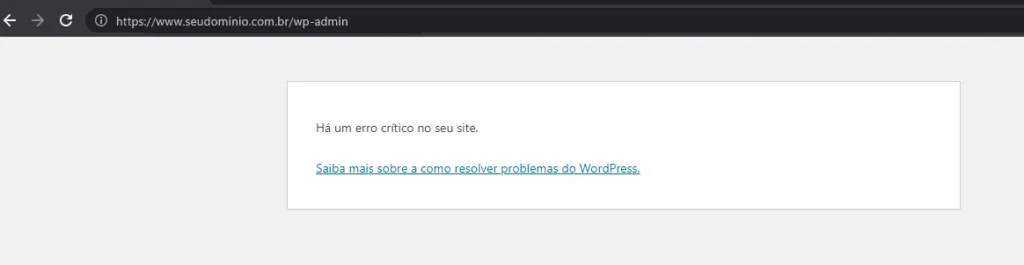
A mensagem “Ocorreu um erro crítico neste site” aparece quando o WordPress encontra uma falha grave e não consegue continuar carregando a página normalmente. O problema pode surgir depois de uma atualização, da instalação de um plugin, de uma alteração no tema, de uma troca na versão do PHP ou de um conflito entre componentes.
Apesar de a mensagem parecer preocupante, ela não significa necessariamente que o conteúdo do site foi perdido. Em muitos casos, o funcionamento pode ser recuperado identificando e desativando o componente responsável pela falha.
O cuidado principal é evitar alterações aleatórias. Apagar arquivos, restaurar backups antigos ou desativar tudo sem planejamento pode aumentar o problema e dificultar a identificação da causa.
Seu site WordPress está fora do ar?
Caso você não consiga acessar o painel ou não queira alterar arquivos sem saber a causa do erro, conheça o serviço de correção pontual e suporte WordPress.
Conhecer o serviço de suporte WordPress
O que significa “Ocorreu um erro crítico neste site”?
O WordPress depende de vários componentes para funcionar: arquivos do próprio sistema, plugins, tema, banco de dados, linguagem PHP e configurações da hospedagem.
Quando um desses componentes provoca um erro fatal, o WordPress interrompe o carregamento para evitar que a execução continue de maneira incorreta. Em vez de mostrar detalhes técnicos para o visitante, o sistema exibe uma mensagem genérica de erro crítico.
As causas mais comuns incluem:
- plugin incompatível ou com falha;
- atualização incompleta;
- erro no tema ou no tema filho;
- código personalizado com erro;
- versão do PHP incompatível;
- limite de memória atingido;
- arquivos corrompidos;
- problema na hospedagem;
- conflito entre plugins;
- invasão ou alteração não autorizada.
O erro crítico significa que o site foi invadido?
Não necessariamente. Uma atualização incompatível ou um plugin com defeito pode gerar a mesma mensagem sem que exista qualquer invasão.
Uma possível infecção deve ser considerada quando o erro aparece junto com outros sinais, como:
- redirecionamentos para páginas desconhecidas;
- anúncios, textos ou links que você não publicou;
- novos usuários administradores;
- arquivos suspeitos na hospedagem;
- alertas do Google, navegador ou empresa de hospedagem;
- páginas estranhas aparecendo nos resultados de busca;
- senhas alteradas sem autorização;
- reinfecção após uma limpeza anterior.
Nesses casos, o procedimento precisa incluir uma análise de segurança. Veja também o guia sobre remoção de vírus e malware em sites WordPress.
Antes de tentar corrigir o erro
1. Confirme se existe um backup recente
Antes de alterar plugins, temas, arquivos ou banco de dados, confirme se existe uma cópia recente do site.
Um backup completo normalmente precisa incluir:
- arquivos do WordPress;
- pasta de uploads;
- plugins e temas;
- arquivo
wp-config.php; - banco de dados.
Salvar apenas os arquivos não significa que o banco de dados também foi protegido. Os dois fazem parte da recuperação completa de um site WordPress.
2. Anote o que aconteceu antes da falha
Tente identificar a última alteração feita antes de o site apresentar o erro. Essa informação pode reduzir bastante o tempo necessário para encontrar a causa.
- um plugin foi instalado ou atualizado;
- o WordPress foi atualizado;
- um código foi inserido;
- o tema foi alterado;
- a versão do PHP mudou;
- arquivos foram enviados para a hospedagem;
- uma restauração ou migração foi realizada.
3. Evite excluir arquivos aleatoriamente
Excluir pastas ou substituir arquivos sem conhecer a origem do erro pode dificultar a recuperação. Sempre que possível, trabalhe de forma reversível: anote o nome original, renomeie o componente temporariamente e faça um teste antes da próxima alteração.
1. Verifique o e-mail do administrador
O primeiro passo é verificar a caixa de entrada do endereço cadastrado como e-mail administrativo do WordPress.
Procure uma mensagem informando que o site apresentou um problema técnico. Confira também:
- caixa de spam;
- lixeira;
- aba de promoções;
- endereço usado pela empresa de hospedagem;
- e-mail do responsável anterior pelo site.
Em alguns casos, essa mensagem indica qual plugin ou tema causou a falha e apresenta um link para o Modo de Recuperação.
2. Entre pelo Modo de Recuperação
O Modo de Recuperação permite que um administrador acesse o painel mesmo quando um plugin, tema ou código está causando um erro fatal.
Durante essa sessão, o componente problemático pode ficar temporariamente pausado. Depois de acessar:
- leia o aviso mostrado no painel;
- identifique o plugin ou tema indicado;
- desative o componente com problema;
- abra o site em uma janela anônima;
- teste as páginas principais;
- verifique formulários, menus e funções importantes.
Não encerre o Modo de Recuperação antes de confirmar que o site voltou a funcionar e que o componente responsável foi tratado.
3. Desative o plugin que pode ter causado o erro
Se o problema começou depois da instalação ou atualização de um plugin, tente desativá-lo.
- Acesse Plugins no painel.
- Localize o plugin suspeito.
- Clique em Desativar.
- Limpe o cache, caso exista.
- Teste o site novamente.
Se o site voltar, o plugin provavelmente está envolvido na falha. Nesse caso, pode ser necessário atualizar, substituir, configurar ou retornar temporariamente para uma versão anterior.
4. Como desativar um plugin sem acessar o painel
Quando o painel também apresenta o erro crítico, é possível desativar um plugin pelo gerenciador de arquivos da hospedagem ou por SFTP.
Atenção: esse procedimento altera a estrutura de arquivos do site. Faça um backup e não exclua a pasta do plugin.
- Abra o gerenciador de arquivos da hospedagem.
- Acesse a pasta da instalação do WordPress.
- Entre em
wp-content/plugins. - Localize a pasta do plugin suspeito.
- Renomeie a pasta acrescentando
-desativado. - Teste o site novamente.
Exemplo:
elementorpode ser temporariamente renomeado para:
elementor-desativadoAo não encontrar a pasta no endereço esperado, o WordPress deixa de carregar aquele plugin. Se o erro desaparecer, restaure o nome original depois do teste e decida se o componente será atualizado, substituído ou removido.
5. Como desativar todos os plugins
Quando não existe indicação de qual plugin provocou o problema, uma possibilidade é desativar todos temporariamente.
Dentro de wp-content, renomeie:
pluginspara:
plugins-desativadosDepois:
- tente acessar o painel;
- verifique se o site volta a carregar;
- restaure o nome da pasta para
plugins; - entre no painel;
- reative os plugins individualmente;
- teste o site depois de cada ativação.
Em lojas virtuais, áreas de membros e sites com integrações, a desativação de todos os plugins pode interromper funções importantes. O ideal é realizar o teste em uma cópia do site ou em um período de menor movimento.
6. Verifique o tema ativo
O tema também pode provocar um erro crítico, principalmente depois de uma atualização, de uma alteração no arquivo functions.php, da instalação de um tema filho ou de uma mudança na versão do PHP.
Se o painel ainda estiver acessível:
- acesse Aparência → Temas;
- ative temporariamente um tema padrão do WordPress;
- teste novamente o site.
Sem acesso ao painel, o teste pode ser realizado pelo diretório wp-content/themes, renomeando temporariamente a pasta do tema ativo. Esse procedimento funciona melhor quando já existe outro tema instalado.
7. Confira a versão do PHP
PHP é a linguagem utilizada para executar grande parte do WordPress. Uma versão incompatível pode fazer um plugin ou tema parar de funcionar.
No painel da hospedagem, verifique:
- qual versão estava ativa antes do erro;
- se houve troca automática;
- quais versões são aceitas pelo tema e pelos plugins;
- se a hospedagem registrou erros de PHP.
Não altere várias versões seguidamente sem registrar os testes. Se o problema começou imediatamente após a mudança, retornar temporariamente para a configuração anterior pode ajudar a confirmar a causa.
8. Ative o registro de erros do WordPress
Quando a mensagem não informa a causa, o registro de erros pode mostrar o arquivo e o componente envolvidos.
Atenção: editar o arquivo
wp-config.phpincorretamente pode deixar o site fora do ar. Faça uma cópia antes da alteração e não duplique definições que já existam.
Adicione ou ajuste as linhas abaixo antes do comentário final do arquivo:
define( 'WP_DEBUG', true );
define( 'WP_DEBUG_LOG', true );
define( 'WP_DEBUG_DISPLAY', false );
@ini_set( 'display_errors', 0 );
Com essa configuração, os erros normalmente são registrados em:
wp-content/debug.logProcure referências a:
- nome de plugin;
- pasta do tema;
- arquivo PHP;
- limite de memória;
- função inexistente;
- erro de sintaxe;
- incompatibilidade de versão.
O arquivo pode conter caminhos internos e informações técnicas. Não o publique e não deixe o diagnóstico ativo além do necessário.
Depois da análise, desative o recurso:
define( 'WP_DEBUG', false );
define( 'WP_DEBUG_LOG', false );
define( 'WP_DEBUG_DISPLAY', false );
9. Verifique os registros da hospedagem
Muitas empresas de hospedagem oferecem uma área própria para consultar erros do servidor. Procure opções como:
- logs;
- erros PHP;
- registros do servidor;
- error log;
- atividades recentes.
Compare o horário registrado com o momento em que o site parou de funcionar. As últimas linhas costumam indicar o caminho do arquivo, o nome do plugin, a função que falhou ou um limite excedido.
10. Restaure um backup quando necessário
Restaurar um backup pode ser a forma mais rápida de colocar o site novamente no ar quando existe uma cópia recente e confiável.
Porém, a restauração pode apagar informações criadas depois da data da cópia. Em uma loja virtual, por exemplo, podem existir pedidos, clientes e alterações recentes que não estão incluídos no backup.
Antes de restaurar, confirme:
- data e horário da cópia;
- arquivos incluídos;
- banco de dados incluído;
- pedidos ou formulários recebidos depois do backup;
- possibilidade de salvar o estado atual antes da restauração.
Restaurar sem identificar a causa também pode fazer o erro voltar na próxima atualização.
Não consegue acessar o painel do WordPress?
Explique qual mensagem aparece, quando o problema começou e qual alteração foi feita recentemente. A primeira etapa é identificar a causa antes de modificar o site.
O que fazer depois de recuperar o site

Colocar o site novamente no ar é apenas a primeira etapa. Depois da recuperação:
- identifique a causa real;
- atualize ou substitua o componente responsável;
- remova códigos temporários;
- desative o modo de diagnóstico;
- limpe ou proteja os arquivos de registro;
- teste as páginas principais;
- envie um formulário de teste;
- verifique o funcionamento no celular;
- configure backups automáticos;
- registre o que foi alterado.
Em uma loja ou sistema com cadastros, teste também carrinho, checkout, pagamentos, frete, área do cliente, envio de e-mails, buscas, filtros e integrações externas.
Como evitar novos erros críticos
Nem todo erro pode ser evitado, mas algumas práticas reduzem bastante o risco:
- manter backups automáticos;
- não atualizar muitos componentes ao mesmo tempo;
- testar mudanças importantes em uma cópia do site;
- evitar plugins abandonados;
- remover plugins que não são utilizados;
- manter o PHP compatível;
- não editar arquivos diretamente no site publicado;
- registrar alterações importantes;
- verificar regularmente a saúde do site;
- manter uma pessoa responsável pela manutenção.
Quando contratar um profissional
É recomendável buscar ajuda quando:
- o site está totalmente fora do ar;
- o painel não abre;
- não existe um backup confiável;
- o erro reaparece depois da correção;
- o site possui pedidos, pagamentos ou cadastros;
- você não sabe qual arquivo pode ser alterado;
- existem sinais de invasão;
- a empresa está perdendo contatos ou vendas;
- o registro de erros não mostra uma causa clara;
- várias tentativas já foram feitas sem resultado.
Uma análise profissional não deve apenas ocultar a mensagem. O objetivo é identificar a causa, recuperar o funcionamento, testar as áreas afetadas e reduzir a possibilidade de o problema voltar.
Perguntas frequentes sobre erro crítico no WordPress
O que causa um erro crítico no WordPress?
As causas mais comuns são plugins incompatíveis, problemas no tema, códigos com erro, mudanças na versão do PHP, falta de recursos na hospedagem e atualizações que não foram concluídas corretamente.
É possível corrigir sem acessar o painel?
Sim. Dependendo da causa, plugins e temas podem ser desativados temporariamente pelo gerenciador de arquivos da hospedagem ou por SFTP. O procedimento exige cuidado e deve ser realizado somente depois de criar ou confirmar um backup.
Vou perder o conteúdo do site?
Um erro crítico não significa automaticamente que posts, páginas e imagens foram apagados. Porém, alterações incorretas ou a restauração de um backup antigo podem provocar perda de informações recentes.
Desativar um plugin apaga suas configurações?
Normalmente, apenas desativar um plugin não remove suas configurações. Ainda assim, o comportamento depende de cada extensão. Não exclua a pasta ou os dados antes de verificar a documentação do componente.
Quanto tempo leva para corrigir?
O tempo depende da causa e da estrutura do site. Um conflito simples pode ser identificado rapidamente, enquanto problemas envolvendo banco de dados, hospedagem, código personalizado ou invasão exigem uma análise mais completa.
O suporte da hospedagem pode resolver?
A hospedagem pode ajudar quando a causa está no servidor, nos limites da conta, na versão do PHP ou em uma configuração da plataforma. Problemas dentro de plugins, temas e códigos personalizados normalmente exigem análise do próprio site.
Posso continuar usando o plugin que causou o erro?
Depende. O componente pode precisar de atualização, configuração, substituição ou correção. Reativá-lo sem resolver a causa pode fazer o erro voltar.
Conclusão
O erro crítico no WordPress geralmente indica que algum componente impediu o sistema de continuar funcionando.
Comece verificando o e-mail administrativo e o Modo de Recuperação. Depois, analise plugins, tema, versão do PHP e registros de erro. Faça cada alteração separadamente e teste o site antes de seguir para a próxima etapa.
Acima de tudo, não apague arquivos ou restaure cópias antigas sem entender o impacto da mudança.
Seu site WordPress apresentou um erro?
Explique qual mensagem aparece, quando o problema começou e se alguma atualização foi realizada recentemente. A partir dessas informações, é possível indicar o próximo passo para recuperar o site com mais segurança.
Conhecer correção e suporte WordPress
Fontes oficiais para consulta
Sobre o Autor

Daniel Moreira é desenvolvedor web freelancer com mais de 6 anos de experiência em WordPress, landing pages, sistemas web e otimização de performance. Atua em projetos para empresas de diferentes setores, com foco em sites rápidos, organizados, responsivos e simples de gerenciar.
0 Comentários